สั่งซื้อเทมเพลต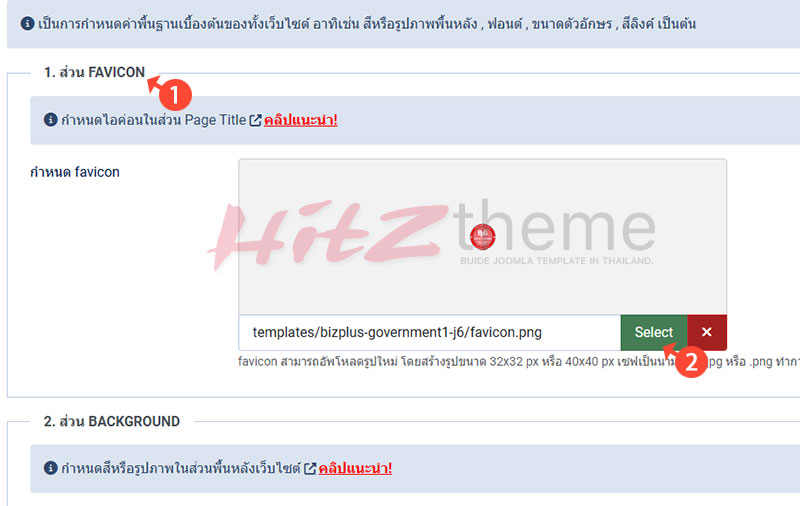
คลิปวิดีโอนี้เป็นคู่มือการสอน "การเปลี่ยน Favicon ของเว็บไซต์" (ไอคอนเล็กๆ ที่ปรากฏอยู่บนแถบชื่อเบราว์เซอร์) สำหรับผู้ที่ใช้งาน Template ของทาง Hitztheme ครับ
โดยมีเนื้อหาและประเด็นสำคัญสรุปได้ดังนี้ครับ:
- การเข้าถึงเมนูการตั้งค่า:
- ผู้ใช้ต้องเข้าสู่ระบบหลังบ้านของเว็บไซต์
- ไปที่เมนู Extension > Template > Styles
- เลือก Template ที่ใช้งานอยู่ (ในคลิปสาธิตด้วย Biz Plus Corporate 1)
- ไปที่แถบ "ภาพรวมเว็บไซต์" (แถบที่ 2) ซึ่งจะมีหัวข้อสำหรับเปลี่ยน Favicon โดยเฉพาะ
- การเตรียมรูปภาพ (ใช้ Photoshop):
- ขนาดที่แนะนำ: แม้ขนาดจริงของ Favicon คือ 32x32 พิกเซล แต่ในคลิปแนะนำให้สร้างไฟล์ขนาด 100x100 พิกเซล ก่อนเพื่อให้ปรับแต่งได้ง่าย แล้วค่อยย่อขนาดลงภายหลัง
- พื้นหลัง: สามารถเลือกได้ทั้งแบบมีพื้นหลังสี หรือแบบโปร่งใส (Transparent) หากต้องการแบบโปร่งใสให้ปิดเลเยอร์ Background
- การบันทึกไฟล์: แนะนำให้บันทึกเป็นนามสกุล .PNG (โดยเฉพาะถ้าต้องการความโปร่งใส)
- ขั้นตอนการอัปโหลด:
- สามารถใช้วิธี Quick Upload เพื่อเลือกไฟล์จากเครื่องคอมพิวเตอร์ได้ทันที
- หรือหากนำไฟล์ไปวางในโฟลเดอร์ image ของเว็บไซต์ไว้แล้ว ก็สามารถกด Select เพื่อเลือกไฟล์ได้เช่นกัน
- การแสดงผล:
- หลังจากกด Save แล้ว ให้ลอง Refresh หน้าเว็บไซต์ (กด F5) เพื่อดูการเปลี่ยนแปลง
- หากรูปยังไม่เปลี่ยนในทันที อาจเกิดจากแคชของเบราว์เซอร์ ให้ลองกดเข้าหน้าเว็บไซต์ใหม่อีกครั้ง
วิดีโอนี้มีความยาวประมาณ 5 นาทีเศษ และอธิบายขั้นตอนอย่างเป็นลำดับเพื่อให้ผู้ใช้งานทั่วไปสามารถทำตามได้ง่าย