สั่งซื้อเทมเพลต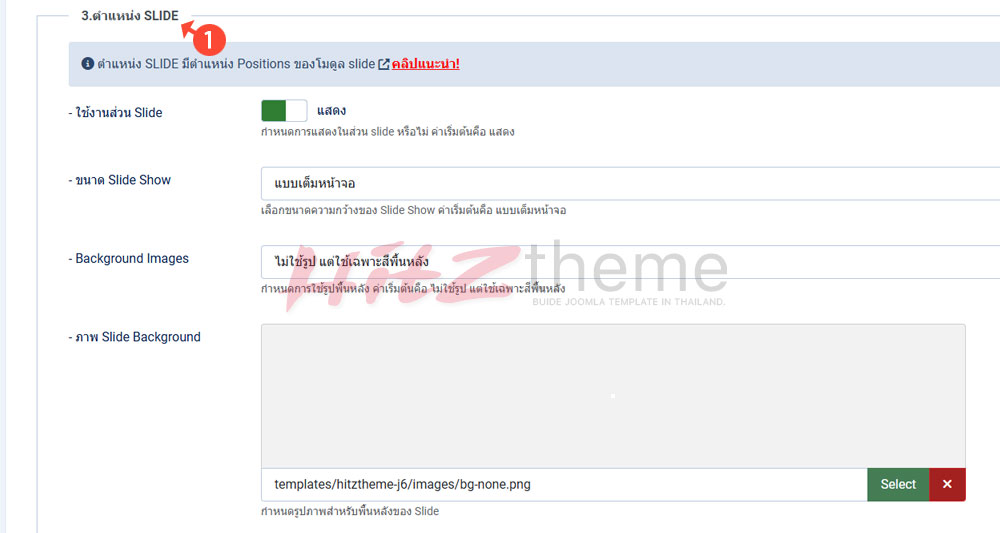
คลิปวิดีโอนี้เป็นคู่มือสอน "การจัดการตำแหน่ง SLIDE (สไลด์โชว์)" ในหน้าแรกของเว็บไซต์ที่ใช้ Template จาก Hitztheme ครับ ช่วยให้คุณปรับแต่งสไลด์ให้มีความโดดเด่นและเข้ากับดีไซน์ของเว็บได้ตามต้องการ
สรุปเนื้อหาและขั้นตอนการปรับแต่งมีดังนี้:
1. การเข้าถึงเมนูตั้งค่า [00:52]
- ไปที่หลังบ้านของเว็บไซต์ เลือกเมนู Extensions > Templates > Styles
- คลิกเลือก Template ที่ใช้งาน และไปที่แถบ "ปรับโครงสร้างหน้าแรก" (Home Page Structure)
- หัวข้อที่ 3 คือ "ส่วนสไลด์"
2. การปรับแต่งรูปแบบการแสดงผล [01:46]
- การแสดงผล: เลือกเปิด/ปิดส่วนสไลด์ได้ตามต้องการ
- ขนาด (Width): เลือกได้ระหว่าง เต็มหน้าจอ (Full Screen) หรือ กึ่งกลาง (Center) ซึ่งจะช่วยเปลี่ยนมิติของหน้าเว็บได้ทันที [02:10]
3. การจัดการพื้นหลัง (Background) [02:42]
คุณสามารถเลือกใช้พื้นหลังได้หลายรูปแบบ:
- สีพื้นหลัง: เปลี่ยนสีของแถบสไลด์เพื่อให้ดูเด่นขึ้น [03:43]
- รูปภาพพื้นหลัง (Background Image): สามารถอัปโหลดรูปภาพมาใช้เป็นพื้นหลังซ้อนหลังตัวสไลด์โชว์ได้ [06:09]
- ตำแหน่งรูป: เลือกให้รูปชิดด้านบนหรือด้านล่าง [08:24]
- Background Fix: เลือกว่าจะให้รูปเลื่อนตามการสกอร์เมาส์ หรือให้รูปอยู่กับที่ (Parallax effect) เพื่อความสวยงาม [09:29]
4. การปรับระยะห่างและขอบ [04:31]
- ระยะห่างภายใน (Padding): ปรับระยะจากขอบโมดูลสไลด์เข้าไปด้านใน [04:42]
- ระยะห่างภายนอก (Margin): ปรับระยะจากขอบสไลด์ออกไปด้านนอก เพื่อสร้างกรอบหรือเว้นระยะให้ดูมีมิติมากขึ้น [05:13]
5. การปรับแต่งสีตัวอักษรและลิงก์ [10:26]
- สามารถกำหนดสีข้อความ สีลิงก์ และสีเมื่อเอาเมาส์ไปชี้ (Hover) ที่อยู่ในส่วนสไลด์ได้ (สำหรับโมดูลประเภทข้อความทั่วไป)
เทคนิคเพิ่มเติม: การปรับแต่งในส่วนสไลด์นี้ มีหลักการใช้งานที่คล้ายคลึงกับตำแหน่ง Content 1-5 และ Footer ดังนั้นหากคุณเข้าใจส่วนนี้ ก็จะสามารถปรับแต่งส่วนอื่นๆ ของหน้าแรกได้ง่ายเช่นกันครับ [10:08]